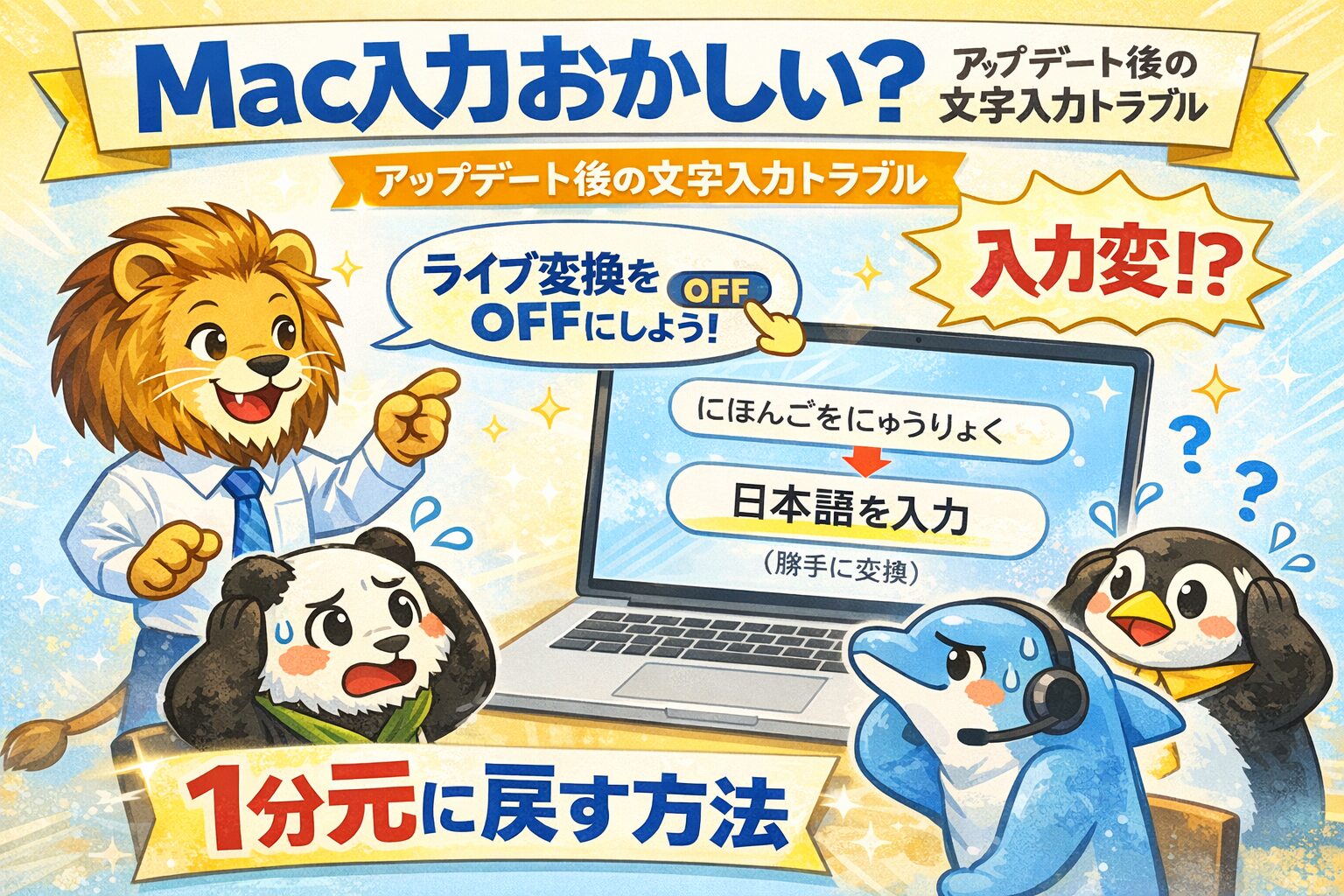
アップデート後に元の入力に戻す方法
MacBookをアップデートしたあと、
文字の変換が勝手に変わる
スペースを押さなくても漢字に変換される
入力の感覚が前と違う
こんな違和感を感じたことはありませんか?
実はこれ、多くの場合
⭐️Macの「ライブ変換」という機能がONになっていることが原因
Macのアップデート後に、この設定が変わってしまっているかも。
この記事では、
Macの文字入力を「前の使い慣れた状態」に戻す方法を解説します。
原因:ライブ変換がONになっている
Macにはライブ変換という日本語入力機能があります。
これは、例えば
「にほんごをにゅうりょく」
と打つと、
「日本語を入力」
のように自動変換されます。
便利な人もいますが、「スペースで変換したい」「以前の入力方法に慣れている」という人にとってはかなり使いにくいです。


解決方法
ライブ変換をOFFにする
設定は1分で終わります。
ここから先は会員のみ読めます
手順
①画面左上の
Appleマーク()
②システム設定

③キーボード
④テキスト入力 → 編集

⑤日本語(ローマ字入力)を選択
⑥「ライブ変換」 のチェックを外す

これで
**従来の「スペースで変換する入力」**に戻ります。変更するとどうなる?
ライブ変換OFFにすると、
入力方法がこう変わります。


ライブ変換ON
入力中に自動で変換
ライブ変換OFF
スペースキーで変換
多くの人は
こちらのほうが慣れているはずです。Macの文字入力がおかしいときはまずここ
Macの日本語入力がおかしく感じるときは、
ライブ変換
入力ソース
ローマ字入力 / かな入力
このあたりの設定が原因のことが多いです。
特に
ライブ変換のON/OFF
はアップデート後に変わることがあるので、
違和感を感じたらまず確認してみてください。
まとめ
MacBookの文字入力が変わったと感じたら、
ライブ変換がONになっている可能性が高いです。
設定からOFFにするだけで、
以前と同じ入力方法に戻せます。
慣れた入力環境に戻すことで、
ストレスなく作業できるようになります。




コメント